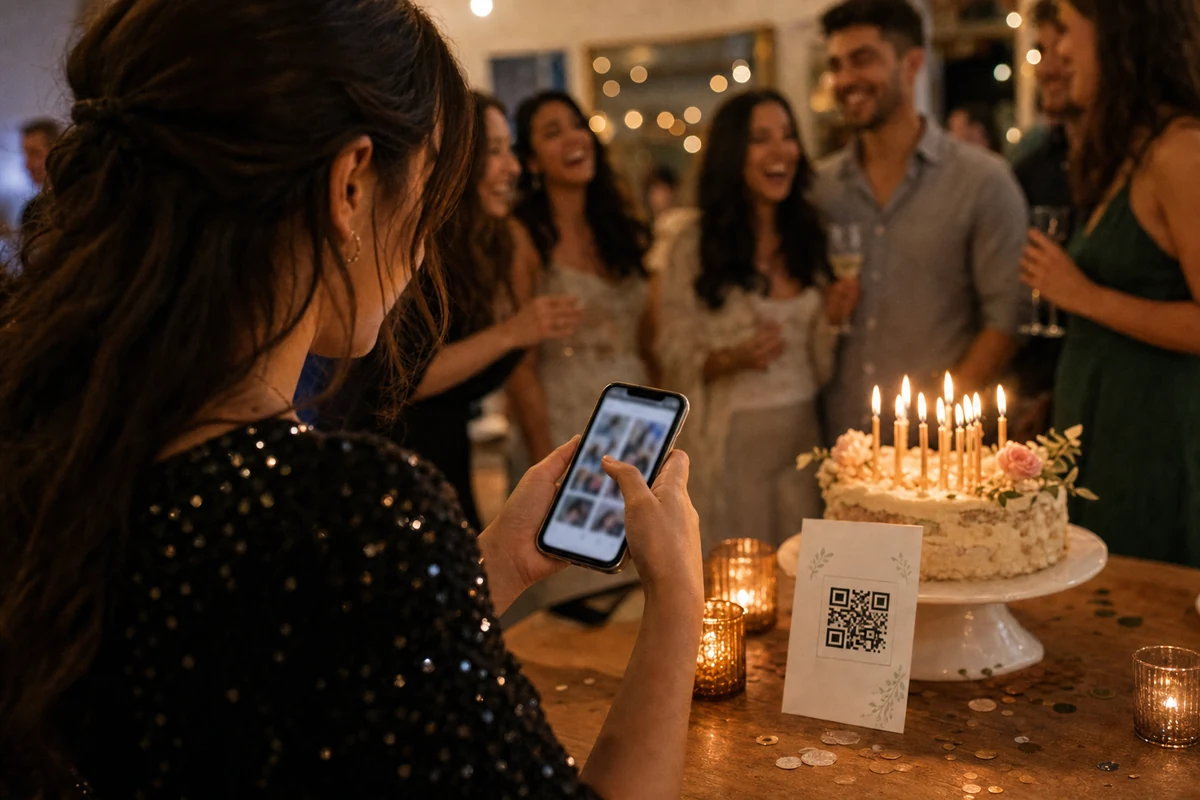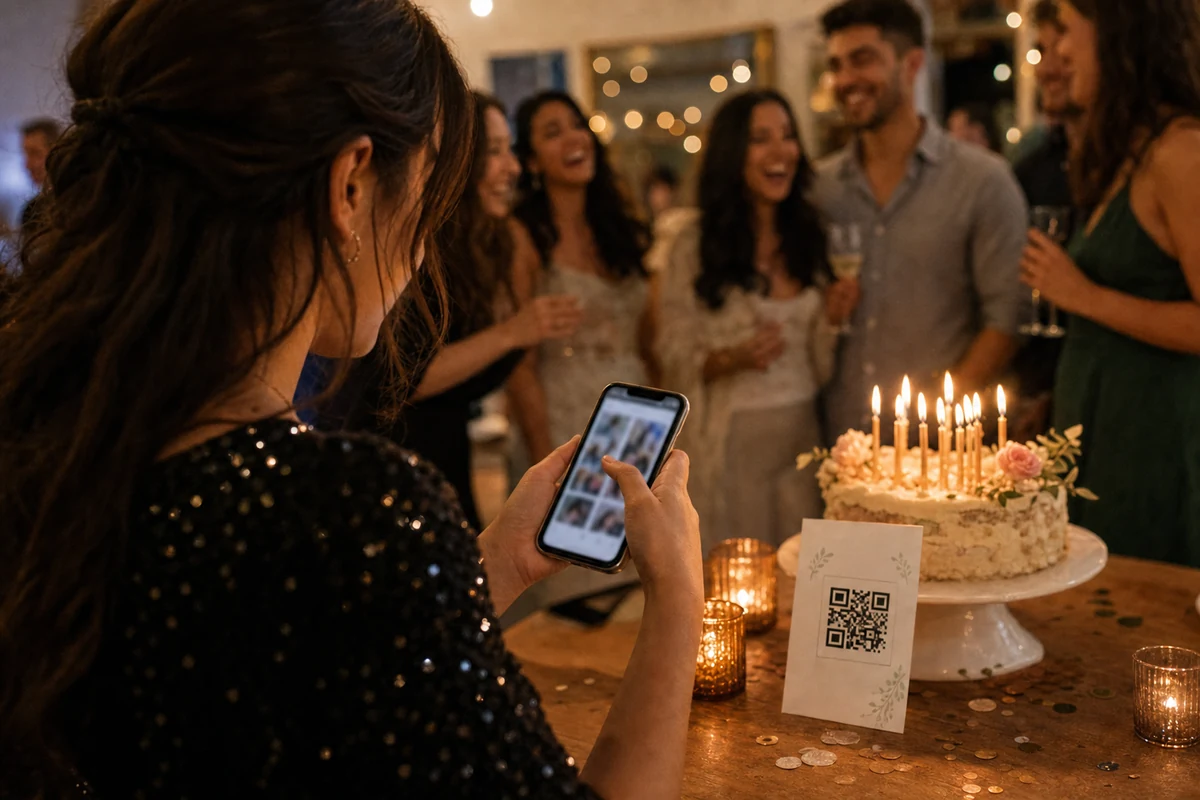
Güzel bir fotoğrafı toplamak, yalnızca dosyayı göndermek değildir. Doğru çekimi seçmek, telefonunuzdaki kaynak dosyayı kullanmak ve yüklemenin gerçekten tamamlandığını görmek, etkinlikten sonra elinizde işe yarar bir albüm kalmasını sağlar.
Kalite sorunu çekimde mi, seçilen dosyada mı?
Önce fotoğrafı telefonunuzun Fotoğraflar veya Galeri uygulamasında açın. Yüzler orada da bulanıksa yükleme yöntemi görüntüye yeni ayrıntı ekleyemez. Lensin üzerindeki iz, hareket, karanlık ortam veya yanlış odak çekimin kalitesini etkileyebilir. Aynı sahnenin daha net bir karesi varsa onu seçin; bütün tekrarları göndermek yerine iki veya üç iyi kare albümü daha okunur yapar.
Telefonunuzdaki görüntü net, yalnızca albümdeki küçük kare yumuşak görünüyorsa durum farklıdır. Küçük bir galeri önizlemesiyle çekimin kaynak dosyasını aynı ölçekte değerlendirmiyorsunuzdur. Sorunu anlamadan fotoğrafı tekrar tekrar yüklemek hem size iş çıkarır hem albümde aynı anın kopyalarını oluşturabilir.
Çekim sırasında küçük bir hazırlık yeterli
Önemli bir kareden önce lensi uygun, temiz bir bezle silin; telefonu iki elinizle sabit tutun ve insanları daha aydınlık bir noktaya davet edin. Sahneye yaklaşabileceğiniz güvenli bir yer varsa aşırı yakınlaştırmak yerine oradan çekin. Fotoğrafçıya ve diğer misafirlere alan bırakın; yalnızca daha iyi bir kare için töreni kesmeye gerek yok.
iPhone’da odaklanmak istediğiniz kişiye ekranda dokunabilir, ardından parlaklığı ayarlayabilirsiniz. Android telefonlarda benzer kontrollerin yeri modele göre değişir. Bir prova karesini büyüterek kontrol etmek, kutlama bittikten sonra onlarca bulanık fotoğraf arasından seçim yapmaya çalışmaktan daha kolaydır. Herkesi sürekli poz vermeye çağırmak yerine kısa ve doğal anları yakalayın.
Ekran görüntüsü yerine fotoğraf dosyasını seçin
Bir fotoğrafı başka bir ekranda açıp ekran görüntüsü almak, o fotoğrafın kaynak dosyasını paylaşmakla aynı şey değildir. Görüntünün çevresindeki arayüz, yapılan kırpma ve ekranın gösterdiği ayrıntı da yeni dosyaya girebilir. Mümkünse albüme, çekimi yapan kişinin kendi galerisindeki dosyayı ekleyin. Başkasından gelen bir görsel için kaynağın kimde olduğunu sormak daha iyi sonuç verir.
Bir örnek: arkadaşınızın dans fotoğrafı size mesajla geldiyse sohbet ekranının görüntüsünü yüklemeyin. Arkadaşınız aynı kareyi kendi telefonundan etkinlik albümüne ekleyebilir. Düzenlenmiş bir fotoğrafı tercih ediyorsanız o düzenlenmiş dosyayı kullanın; mutlaka bütün düzenlemeleri geri almak gerekmez. Ama hangi sürümü saklamak istediğinize bir kez karar verin.
Buluttaki fotoğrafın telefonda açılmasını bekleyin
Fotoğraf arşiviniz bir bulut hizmetiyle eşitleniyorsa telefonda gördüğünüz küçük görüntü, dosyanın tamamen hazır olduğu anlamına gelmeyebilir. Fotoğrafı açın ve yüklenmesi için bağlantıya zaman tanıyın. Ardından etkinlik albümünün dosya seçicisinden tekrar seçin. Özellikle çok sayıda eski fotoğraf ve uzun video seçerken ilk erişim beklediğinizden uzun sürebilir.
Yalnızca ihtiyacınız olan dosyaları hazırlayın; etkinliğe fotoğraf eklemek için bütün telefon arşivini indirmek gerekmez. Apple’ın iCloud kopyalama rehberi, farklı cihazlarda fotoğraf ve video kopyalarını alma seçeneklerini açıklar. Android’de kullandığınız galeri veya bulut hizmetinin indirme seçeneği farklı olabilir. Bir dosyanın uzantısını elle değiştirmek, okunamayan dosyayı düzeltmez.
Yüklemeden önce etkinliği ve seçiminizi kontrol edin
QR kodu veya davet bağlantısını açtığınızda önce albüm adını ve varsa tarihini kontrol edin. Nişan, kına ve düğün yakın günlerdeyse yanlış albüme girmeniz kolaylaşır. Sonra seçilen küçük görsellere bakın: aynı fotoğrafın tekrarları, istemeden seçilen özel görüntüler veya etkinlikle ilgisi olmayan ekran görüntüleri bu aşamada ayıklanabilir.
EVENTY’de davetli misafir, etkinliğin izin verdiği web akışından fotoğraf ekleyebilir; organizatör albümü mobil uygulamadan yönetir. Fotoğraf eklemek ile albümü yönetmek aynı iş değildir. Bir arkadaşınız yükleme sırasında yardım ediyorsa telefonunuzdaki seçimi sizinle birlikte kontrol etsin; ona organizatör hesabınızı veya başka albümlerin davetlerini vermenize gerek yok.
Zayıf bağlantıda küçük gruplarla ilerleyin
Salonun Wi-Fi bağlantısı yoğunken tek seferde yüzlerce dosya seçmek işleri zorlaştırabilir. Önce birkaç fotoğrafla başlayın, sonuçlarını kontrol edin ve sonraki gruba geçin. Video dosyaları fotoğraflardan daha büyük olabilir; onları paylaşırken daha sakin bir bağlantı anını seçmek yararlıdır. Mobil veri kullanacaksanız kendi tarifenizi dikkate alın.
Ekranda bekleyen veya başarısız bir dosya varsa uygulamanın gösterdiği duruma göre hareket edin. Başarısız olanı yeniden deneyin; tamamlanan bütün seçimi baştan göndermeyin. Davet bağlantısı artık yüklemeye açık değilse dosyayı sıkıştırmak çözüm olmaz. Organizatörden yükleme süresini kontrol etmesini isteyin. Destek alırken etkinlik adını ve gördüğünüz durumu paylaşmanız yeterlidir; özel fotoğrafları herkese açık bir yere koymayın.
İlerleme çubuğu yerine son durumu okuyun
Dosya seçildi, aktarılıyor, alındı ve albümde görünür durumları birbirinden farklıdır. Yalnızca yüzde 100 görmekle işi bitmiş saymayın; yükleme ekranındaki sonuca bakın. EVENTY, organizatör incelemesi gereken fotoğrafları bekleyen olarak gösterebilir. Bu, fotoğrafın kaybolduğu anlamına gelmez ve aynı dosyayı tekrar göndermek için tek başına bir neden değildir.
Pratik bir kontrol: iki fotoğraf ekleyin, her ikisinin sonucunu okuyun ve görüntülemeye izin verilen albümde hazır fotoğrafları açın. İnceleme bekliyorsa organizatöre sorun. Bu kısa kontrolü etkinlikten önce kendi telefonunuzla yapmak, davetlilere rahatça yol göstermenizi sağlar. Misafire teknik açıklama yerine tamamlanan dosyaları nereden anlayacağını gösterin.
Önizlemeyi arşiv dosyası sanmayın
Galeri, fotoğrafları hızlı göstermek için önizleme kullanabilir. Albüm ekranının görüntüsünü alarak veya küçük kareyi kaydederek arşiv oluşturmayın; izin verilen indirme ya da dışa aktarma yolunu kullanın. EVENTY’de görüntüleme ve orijinal dosyayı indirme izni ayrı olabilir. Bir misafirin fotoğrafı görebilmesi, o dosyayı indirebileceği anlamına gelmez.
Organizatör olarak indirdiğiniz birkaç dosyayı açın, yönünü ve ayrıntılarını kontrol edin, sonra arşivi kendi yedeğinizde saklayın. Görüntü kalitesi ile çekim konumu gibi dosya bilgileri ayrı şeylerdir; mahremiyet amacıyla bazı bilgiler temizlenebilir. Albümün saklama süresi dolmadan bu kontrolü yapın. Telefonunuzdaki kaynakları da yalnızca küçük önizlemeyi gördüğünüz için silmeyin.
Etkinlikten sonra fotoğrafları saklama ve indirme planı

Kaynaklar
Sık sorulan sorular
Albümdeki küçük fotoğraf bulanık görünüyorsa tekrar yüklemeli miyim?
Önce telefondaki kaynak fotoğrafı ve albümde açılan görüntüyü kontrol edin. Küçük galeri önizlemesi kaynak dosyayla aynı şey değildir. Yeniden yükleme, tamamlanmış bir dosya için gereksiz kopya oluşturabilir.
Fotoğraf seçtim; sayfayı hemen kapatabilir miyim?
Seçim yüklemenin bittiğini göstermez. Dosyaların son durumunu okuyun. Bekleyen veya başarısız olanlar için ekrandaki yönlendirmeyi izleyin; tamamlananları yeniden göndermeyin.
iPhone ve Android kullanan misafirler aynı albüme katkı verebilir mi?
Evet. EVENTY’nin iOS ve Android uygulamaları bulunur; etkinlik izin veriyorsa misafirler davet bağlantısının tarayıcı akışından da fotoğraf ekleyebilir. Her cihazda aynı etkinlik davetini kullanın.
Fotoğrafın konum bilgisi ile görüntü kalitesi aynı şey mi?
Hayır. Dosyanın çekim konumu gibi bilgileri, fotoğraftaki görüntü ayrıntısından ayrıdır. Bir paylaşım hizmeti mahremiyet için bu bilgileri temizleyebilir; kaliteyi yalnızca dosya boyutuna bakarak değerlendirmeyin.
Misafir fotoğraflarını tek bir özel albümde toplayın
EVENTY’nin davet ve fotoğraf ekleme akışını inceleyin; etkinlikten önce kendi telefonunuzla kısa bir deneme yapın.